1. 服务器整体配置
CPU型号:华为鲲鹏920
CPU架构:Aarch64
CPU核心数:8
内存:32GB
硬盘:
系统盘:300GB
数据盘:1TB
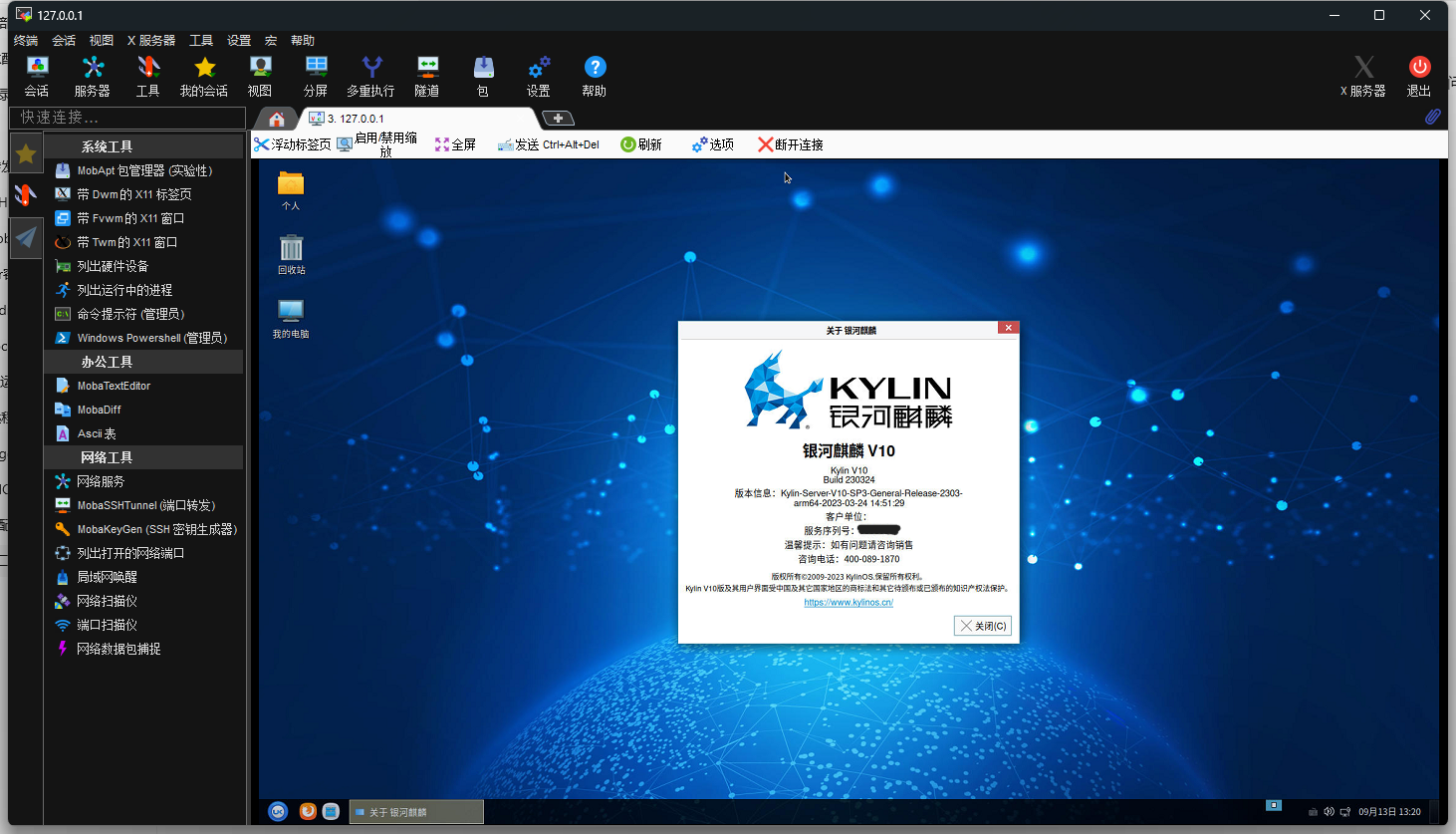
系统版本:银河麒麟高级服务器操作系统v10 (Lance) Kylin-Server-V10-SP3-General-Release-2303-arm64-2023-03-24 14:51:29
2. SSH远程登录并修改密码
下载MobaXterm远程控制软件:
Releases · RipplePiam/MobaXterm-Chinese-Simplified (github.com)解压,打开软件,点击左上角会话,在弹出的窗口选择SSH,输入服务器的公网IP地址,登录用户名,SSH端口号,选择OK登录,如图所示:
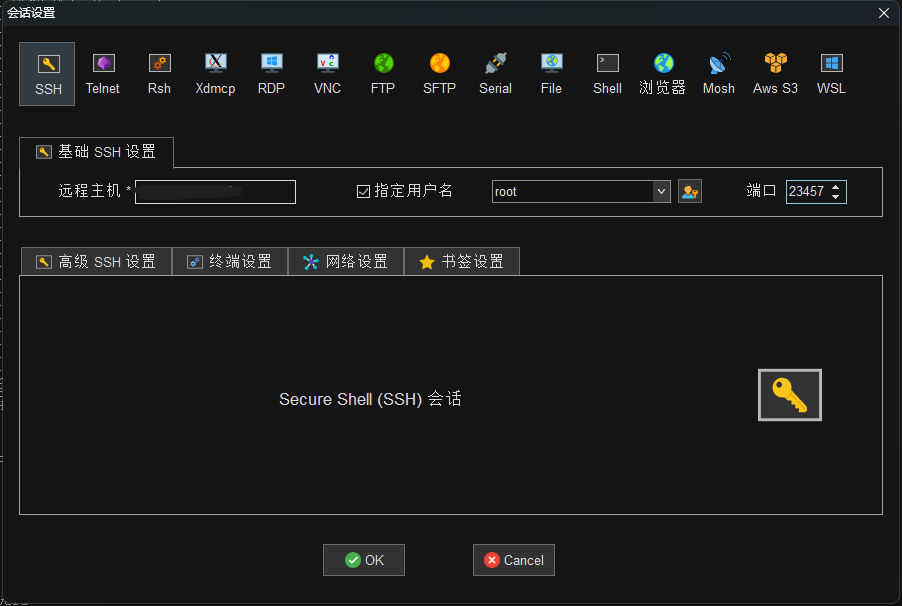
在终端窗口中输入密码即可登陆成功。
修改密码:
- 输入命令:
passwd root回车,按照提示输入两遍密码即可修改完成。
- 输入命令:
3. 更新系统
输入命令 dnf -y update 或 yum -y update 更新系统,首次开机更新内容较多,请耐心等待,期间可能会有提示导入gpg密钥或配置文件冲突,按照提示同意即可。
4. 挂载数据盘
fdisk -l 查看分区情况
分区:
1 | fdisk /dev/vdb |
fdisk -l 再看一遍分区情况
mkfs.ext4 /dev/vdb1 格式化分区
mkdir /data 建立挂载目录
mount /dev/vdb1 /data 挂载分区
设置开机自动挂载:(容易出问题的环节)
1 | blkid #查看分区UUID |
5. 配置端口转发
利用SSH的端口转发功能可以无需映射端口访问测试服务,下面是开启及使用步骤
5.1 开启SSH的端口转发功能
打开SSH的配置文件
1
nano /etc/ssh/sshd_config
找到如下条目并修改
1
AllowTcpForwarding yes
重启ssh服务
1
systemctl restart sshd
5.2 通过MobaXterm的MobaSSHTunnel工具开启端口转发
在MobaXterm的工具栏中找到隧道(Tunneling)功能并打开,在弹出的窗口左下角点击新建SSH隧道(New SSH tunnel)按钮。选择本地端口转发(Local port forwarding),输入连接信息,如图所示:
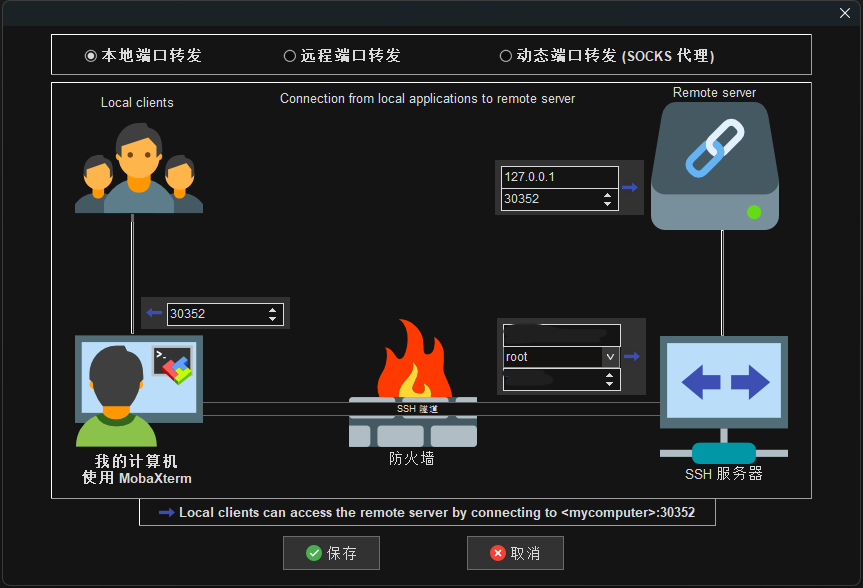
保存配置后,点击列表中的启用即可开启端口转发。
注意:我的计算机部分填写的端口是在本地访问的端口,可以随意设置。SSH服务器填写的信息为服务器的SSH远程连接信息,如果在此之前已经在MobaXterm中保存了服务器的密码或者是利用密钥连接,则不会提示输入密码。Remote Server部分填写的地址是需要访问的服务的远程地址,如果服务在SSH服务器同一台主机上,则为127.0.0.1或 localhost,端口为远程服务器的端口。
假设此时需要访问服务器上的端口port1,本地访问端口为port2,按照上述配置完成后,本地连接localhost:port2即可访问远程服务器的端口port1。
6. 安装Docker容器引擎
检查到服务器已经安装了Podman容器引擎,与Docker冲突,又因为下一步操作中安装的1Panel运维面板需要Docker作为底层服务,故需要先卸载Podman。
6.1 卸载Podman
yum remove podman -y
6.2 安装Docker
配置阿里云Docker安装源
yum-config-manager --add-repo https://mirrors.aliyun.com/docker-ce/linux/centos/docker-ce.repo sed -i 's+download.docker.com+mirrors.aliyun.com/docker-ce+' /etc/yum.repos.d/docker-ce.repo定义 yum 变量并修改 repo修改docker
repo文件中的$releasever为centos_version,原因是在麒麟服务器操作系统V10中$releasever被修改为了 10,而我们需要使用 centos 8的镜像源,如果你不替换,基本上仓库的每一个地址都是404echo "8" > /etc/yum/vars/centos_version sed -i 's/$releasever/$centos_version/g' /etc/yum.repos.d/docker-ce.repo建立yum缓存
yum makecache安装docker
yum install docker-ce -y检查是否安装成功
docker version
7. 安装1Panel运维面板
一条命令安装:
1
curl -sSL https://resource.fit2cloud.com/1panel/package/quick_start.sh -o quick_start.sh && sh quick_start.sh
按照提示设置安装目录,端口号,访问地址,登录用户名及密码,安装完成后复制并妥善保存配置信息。
利用端口转发访问1Panel运维面板
按照第4节的步骤配置转发1Panel的端口(假设为30352),打开浏览器,访问http://localhost:30352/c507f71df2即可访问1Panel。
8. 安装Fail2ban
(问题太多,暂不可用)
9. 安装ClamAV病毒扫描工具
安装ClamAV:
1
yum install clamav clamd clamav-update -y
修改 ClamAV 配置文件
1
2
3
4
5
6
7sed -i -e "s/^Example/#Example/" /etc/clamd.d/scan.conf
nano /etc/clamd.d/scan.conf 取消下面行注释
LogFile /var/log/clamd.scan
LogFileMaxSize 2M
PidFile /run/clamd.scan/clamd.pid
DatabaseDirectory /var/lib/clamav
LocalSocket /run/clamd.scan/clamd.sock修改病毒库刷新配置文件
1
2
3
4
5
6
7sed -i -e "s/^Example/#Example/" /etc/freshclam.conf
nano /etc/freshclam.conf 取消下面行注释
DatabaseDirectory /var/lib/clamav
UpdateLogFile /var/log/freshclam.log
PidFile /var/run/freshclam.pid
DatabaseMirror database.clamav.net
Checks 12更新病毒库
1
freshclam
启动 ClamAV 服务
1
systemctl start clamd@scan.service
建立病毒库更新服务
1
nano /usr/lib/systemd/system/clamav-freshclam.service
将下列内容粘贴保存
1
2
3
4
5
6
7
8
9
10
11Run the freshclam as daemon
[Unit]
Description = freshclam scanner
After = network.target
[Service]
Type = forking
ExecStart = /usr/bin/freshclam -d -c 4
Restart = on-failure
PrivateTmp = true
[Install]
WantedBy=multi-user.target启动病毒库更新服务
1
systemctl start clamav-freshclam.service
开机自启动
1
2systemctl enable clamd@scan.service
systemctl enable clamav-freshclam.service查看 ClamAV 服务状态
1
2systemctl status clamd@scan.service
systemctl status clamav-freshclam.service
10. 安装OpenResty
打开1Panel,在应用商店中找到OpenResty,安装,参数默认即可。
安装时如遇到报错为
nginx: [crit] ngx_slab_alloc() failed: no memory无法启动,可以从应用商店已安装列表中找到OpenResty,打开安装目录,找到安装目录下的1pwaf/data/conf/waf.conf文件,将lua_shared_dict waf_locks 100k;修改为lua_shared_dict waf_locks 200k;即可。
10.1 建立静态网站测试
安装启动完成后,在网站中选择建立网站,可以选择一键部署、从运行环境部署、反向代理或者静态网站,这里选择建立静态网站做测试
输入主域名为
公网IP:端口号,点击保存。打开左侧主机,防火墙页面,创建端口规则,放行建立静态网站的端口。
打开浏览器访问
http://公网IP:端口号测试是否正常访问。
11. 安装MySQL数据库
打开1Panel,在应用商店中找到OpenResty,安装,可以选择需要的版本进行安装,root密码随机生成,也可以手动设置,勾选端口外部访问,点击确认进行安装。
利用端口转发功能转发3306端口,打开Navicat,连接地址为localhost,端口为3306,可以测试数据库是否可以正常访问。
12. 配置VNC远程桌面(作用不大)
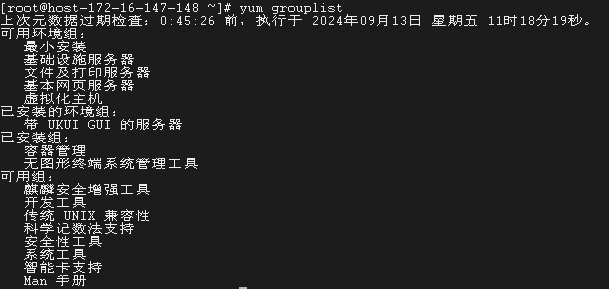
输入命令 yum grouplist 可以看到服务器安装的环境为带 UKUI GUI 的服务器,即预装有桌面环境,如图所示,可以配置VNC远程桌面。
12.1 安装 tigervnc-server 服务器端,并配置权限
安装
tigervnc-server:1
yum -y install tigervnc-server
复制 vnc 启动脚本并更改名称。如, vncserver@:1.service 中的 :1 表示“桌面号” 对应启动的网络端口号就是 5900+桌面号 ,即 5901 。如果再有一个就是 2 ,端口号就是 5902 ,以此类推:
1
cp /lib/systemd/system/vncserver@.service /etc/systemd/system/vncserver@:1.service
以 root 用户访问 VNC 为例,编辑刚复制的新文件:
1
nano /etc/systemd/system/vncserver@:1.service
内容修改为:
1
2
3
4
5
6
7
8
9
10
11
12
13
14
15
16
17
18[Unit]
Description=Remote desktop service (VNC)
After=syslog.target network.target
[Service]
Type=forking
PIDFile=/root/.vnc/%H%i.pid
ExecStartPre=/bin/sh -c '/usr/bin/vncserver -kill :1 > /dev/null 2>&1 || :'
ExecStart=/usr/sbin/runuser -l root -c "/usr/bin/vncserver :1"
ExecStop=/bin/sh -c '/usr/bin/vncserver -kill :1 > /dev/null 2>&1 || :'
Restart=on-success
RestartSec=15
[Install]
WantedBy=multi-user.target设置 VNC 密码(VNC Viewer 连接服务器时需使用的密码)。需要输入两次密码,输入完成后会提示是否设置 view-only password ( “View-only password”密码,只允许查看,无控制权限。)这个可根据需要设置:
1
vncpasswd
12.2 启动VNC服务
重新加载系统配置文件(系统新增或配置文件发生变化时,都需要执行 daemon-reload 子命令):
1
systemctl daemon-reload
设置开机启动并启动服务:
1
2
systemctl enable vncserver@:1.service
systemctl start vncserver@:1.service查看端口
1
netstat -ltp|grep Xvnc
12.3 防火墙配置
如果系统启用了防火墙,需要配置相应规则,否则连接不上:
1 | firewall-cmd --add-port=5901/tcp --permanent |
12.4 使用端口转发访问VNC远程桌面
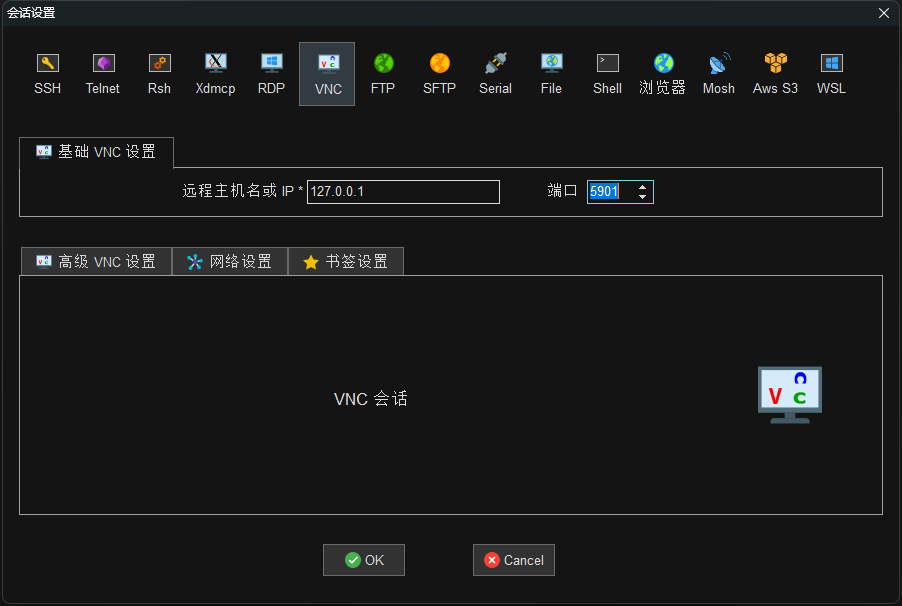
按照第4节的步骤配置转发VNC端口5901,点击MobaXterm工具栏中的会话,选择VNC,输入地址为127.0.0.1,端口为5901,点击OK,即可访问远程桌面,如图所示:
连接成功后如图所示: